연락처 QR 명함, '프로필 링크'와 '직접 연락처' 중 무엇을 고를까
명함의 연락처 QR을 프로필 링크로 만들지, 연락처를 QR에 직접 넣을지 고를 때 필요한 차이를 정리했습니다. 정보가 바뀔 때, 인터넷이 없을 때, 명함을 지울 때 각각 어떻게 되는지와 상황별 선택 기준을 담았습니다.
최종 수정 · 작성 All2Wallet
먼저 알아 둘 차이: QR 안에 무엇이 들어가는가
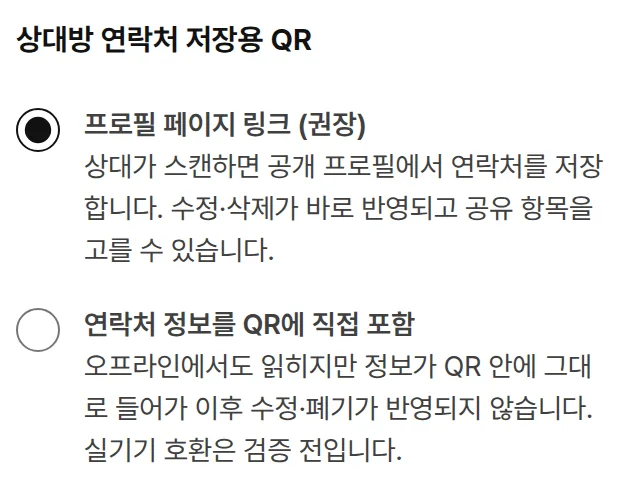
All2Wallet에서 개인 명함을 만들 때 "상대방 연락처 저장용 QR"의 방식을 두 가지 중에서 고릅니다. 이름은 비슷해 보이지만 QR 안에 들어가는 내용이 완전히 다르고, 이 차이 때문에 나중에 정보를 고치거나 명함을 지울 때 결과가 갈립니다.
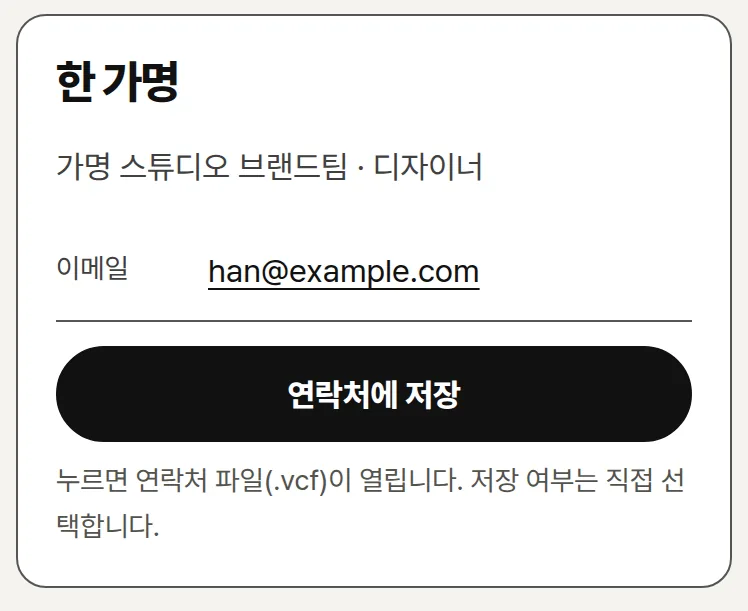
- 프로필 링크(화면 표시: "프로필 페이지 링크 (권장)"): QR에는 내 공개 프로필 페이지의 주소 한 줄만 들어갑니다. 상대가 QR을 읽으면 웹 명함이 열리고, 거기서 "연락처에 저장"을 눌러 연락처 파일(.vcf)을 받은 뒤 저장을 선택합니다. 작성 화면의 기본값이자 권장 방식입니다.
- 직접 연락처(화면 표시: "연락처 정보를 QR에 직접 포함"): QR 안에 연락처 카드(vCard) 내용 자체가 들어갑니다. 지원하는 기기에서는 웹페이지를 거치지 않고 QR 속 연락처를 바로 읽어 추가할 수 있고, 인터넷이 없어도 읽힙니다.
두 방식 모두 들어가는 항목은 같습니다. 이름, 회사명과 부서, 직함, 그리고 공유를 켠 사무실·대표 전화, 휴대전화, 이메일입니다. 주소와 웹사이트는 저장해 두어도 명함, QR, 공개 프로필 어디에도 들어가지 않습니다.
한눈에 비교
| 상황 | 프로필 링크 | 직접 연락처 |
|---|---|---|
| 상대가 받을 때 인터넷 | 필요(웹 명함을 열어야 함) | 지원 기기에서는 필요 없음 |
| 받는 쪽 동작 | QR 읽기 → 웹 명함 → 연락처에 저장 → 저장 선택 | QR 읽기 → 연락처 추가 화면 → 저장 선택 |
| 내가 웹에서 정보를 고친 뒤 | 같은 QR로 여는 웹 명함에 수정 내용이 반영됨 | 이미 보여 준 QR의 내용은 바뀌지 않음 |
| 명함을 삭제한 뒤 | QR을 읽어도 웹 명함이 열리지 않음 | QR 속 연락처는 그대로 읽힘 |
| 이미 저장된 상대 주소록 | 바뀌지 않음 | 바뀌지 않음 |
| QR 모양 | 주소 한 줄이라 칸이 비교적 성김 | 정보가 많을수록 칸이 촘촘해짐 |
표에서 가장 오해가 많은 줄은 "이미 저장된 상대 주소록"입니다. 프로필 링크를 고르면 정보가 자동으로 업데이트된다고 생각하기 쉽지만, 업데이트되는 것은 앞으로 그 QR이나 링크로 여는 웹 명함뿐입니다. 상대가 이미 주소록에 저장한 사본은 어느 방식이든 바뀌지 않습니다.
마지막 줄의 QR 모양 차이도 알아 두면 좋습니다. QR은 담는 정보가 많을수록 칸 수가 늘어납니다. 같은 가명 정보(이름, 회사, 부서, 직함, 사무실 전화, 이메일)로 만들어 보면 프로필 링크 QR은 가로세로 29칸, 직접 연락처 QR은 57칸이었습니다. 같은 크기로 보여 주면 직접 연락처 QR의 칸 하나가 절반 정도로 작아집니다. 이 차이가 실제로 읽히는 속도에 얼마나 영향을 주는지는 화면 크기와 밝기, 상대의 기기와 카메라 앱에 따라 다를 수 있으니, 건네기 전에 아래 순서대로 두 기종에서 미리 읽어 보세요.
어느 쪽을 고를까: 네 가지 질문
아래 질문에 차례로 답해 보면 대부분 결정이 납니다. 하나라도 프로필 링크 쪽 답이 나오면 프로필 링크를 고르는 편이 안전합니다.
질문에 앞서: 비회원으로 만든 명함은 생성 후 24시간 안에 계정으로 가져오지 않으면 서버 접근이 끝나, 프로필 링크 QR로는 웹 명함이 더 이상 열리지 않습니다. 오래 쓸 명함이라면 방식을 고르기 전에 로그인해 내 명함으로 가져오세요.
- 앞으로 1년 안에 전화번호, 직함, 회사가 바뀔 가능성이 있나요? 있다면 프로필 링크가 낫습니다. 직접 연락처 QR은 한 번 보여 주면 그 내용을 되돌릴 방법이 없습니다.
- 명함을 지우면 QR도 더 이상 쓰이지 않기를 바라나요? 그렇다면 프로필 링크입니다. 직접 연락처 QR은 누군가 사진이나 캡처로 남겨 두면 명함을 삭제한 뒤에도 계속 읽힙니다.
- 상대가 주로 인터넷이 잘 안 되는 곳에서 받나요? 지하 전시장, 해외에서 온 손님처럼 데이터 연결이 불확실하다면 직접 연락처가 도움이 될 수 있습니다.
- 받는 사람의 기기가 다양한가요? 직접 연락처 방식은 기기와 카메라 앱에 따라 연락처로 인식하지 못할 수 있고, 서비스 화면에도 "실기기 호환은 검증 전"이라고 안내하고 있습니다. 상대 기기를 모른다면 일반 웹페이지로 열리는 프로필 링크가 무난합니다.
상황별 추천
- 이직·직함 변경이 잦은 영업·프리랜서 → 프로필 링크. 고친 내용이 이후 여는 웹 명함에 반영됩니다.
- 행사 하루만 쓰는 임시 명함 → 프로필 링크. 행사 뒤 명함을 지우면 QR로 더 이상 열리지 않습니다.
- 지하 전시장 부스에서 받는 사람이 많음 → 직접 연락처 검토. 받는 쪽이 인터넷 없이 읽을 수 있습니다. 단, 정보를 확정한 뒤 만드세요.
- 번호가 몇 년째 그대로이고 바뀔 일이 없음 → 어느 쪽이든 가능. 변경 위험이 작아 받는 쪽 편의로 고르면 됩니다.
고른 뒤 확인할 것
공개 항목을 함께 점검합니다
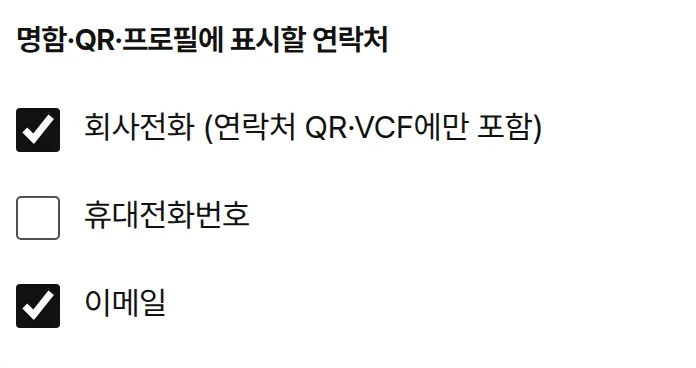
QR 방식보다 먼저 정해야 하는 것은 공개할 연락처입니다. 휴대전화, 이메일, 사무실·대표 전화(화면 표시: "회사전화")마다 공유를 켜고 끌 수 있고, 끈 항목은 두 방식 모두에서 빠집니다. 사무실·대표 전화는 연락처 QR과 연락처 파일에만 들어가고, 명함 앞면과 공개 프로필 화면에는 표시되지 않습니다. 그래서 프로필 화면에 사무실 번호가 안 보인다고 빠진 것은 아닙니다. 연락처에 저장해 보면 들어 있습니다.
프로필 링크를 고르면 QR을 본 사람은 누구나 공개 프로필을 열 수 있습니다. 회사 대표번호만 공개하고 휴대전화는 끄는 식으로, 모르는 사람에게 알려져도 괜찮은 항목만 켜 두세요.
두 대의 휴대폰으로 직접 읽어 봅니다
명함을 저장한 뒤에는 실제로 건네기 전에 iPhone 한 대, Android 한 대로 연락처 저장용 QR을 읽어 보세요. 가족이나 동료의 휴대폰을 빌려도 됩니다.
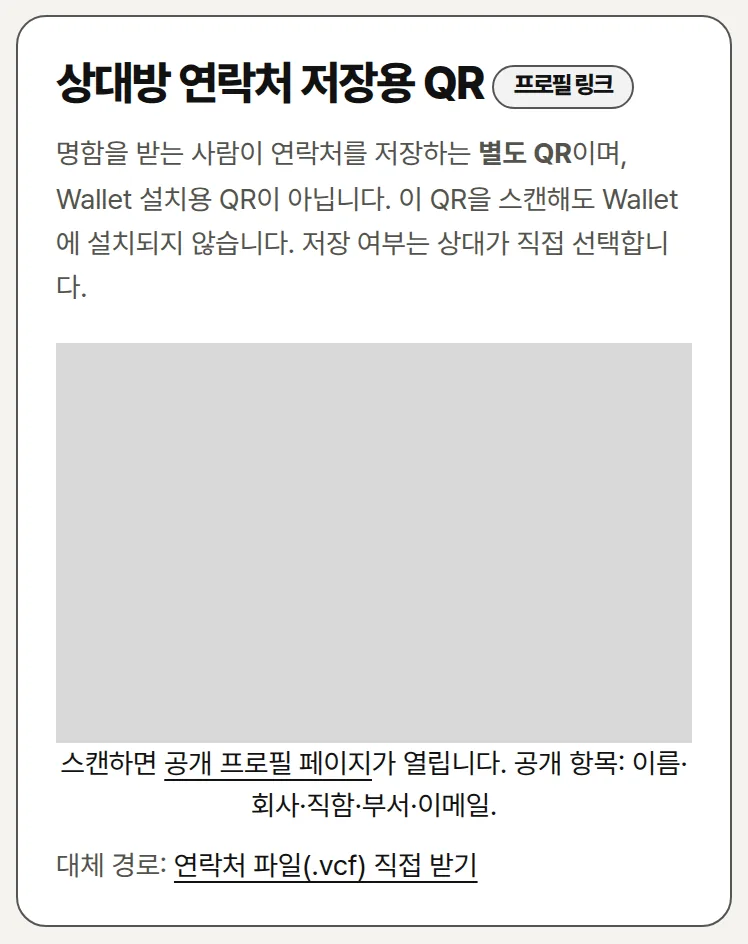
- 관리 화면에 보이는 "상대방 연락처 저장용 QR"을 띄웁니다. 그 옆의 Wallet 설치용 QR과 헷갈리지 않도록 제목을 확인하세요.
- 다른 휴대폰의 기본 카메라로 읽습니다. 프로필 링크라면 웹 명함이 열리고, 직접 연락처라면 연락처 추가 화면이 떠야 합니다.
- 저장을 직접 선택한 뒤 주소록에서 이름, 회사, 직함, 번호가 맞게 들어갔는지 확인합니다. QR을 읽거나 파일을 받은 것만으로는 저장이 끝난 것이 아닙니다.
- 직접 연락처라면 비행기 모드에서도 한 번 읽어 봅니다. 인터넷 없이 읽히는지가 이 방식을 고른 이유이기 때문입니다.
직접 연락처 방식의 실기기 호환은 아직 검증되지 않았습니다. 같은 QR이라도 기기와 카메라 앱에 따라 연락처 추가 화면이 바로 뜨지 않을 수 있으니, 위 순서대로 두 기종에서 확인한 뒤 건네세요. 어느 한쪽에서 연락처로 인식되지 않는다면 프로필 링크 방식으로 바꾸는 편이 안전합니다.
나중에 방식을 바꾸고 싶다면
정보 수정 화면에서 QR 방식을 다시 고를 수 있습니다. 바꾼 뒤 관리 화면에 보이는 연락처 저장용 QR은 새 방식으로 만들어지지만, 이미 내보낸 것은 따로 정리해야 합니다.
- Apple Wallet에 넣어 둔 명함: 저장된 카드는 자동으로 바뀌지 않습니다. 수정 후 Apple Wallet에 다시 추가하고 표시를 확인하세요.
- Google Wallet에 저장한 명함: 이미 발급한 카드는 자동으로 바뀌지 않으며, 변경본은 운영자에게 문의해야 합니다.
- 직접 연락처에서 프로필 링크로 바꾼 경우: 예전에 보여 준 직접 연락처 QR은 누군가 사진으로 남겼다면 예전 내용 그대로 계속 읽힙니다. 회수할 방법은 없습니다.
- 상대방 주소록: 방식과 관계없이 이미 저장된 연락처는 바뀌지 않습니다. 중요한 변경이라면 직접 알리는 수밖에 없습니다.
자주 하는 실수
- Wallet 설치용 QR을 상대에게 보여 줌: 설치용 QR은 내 Wallet에 명함을 넣기 위한 것이고, 비밀 관리 링크와 마찬가지로 남에게 보여 주면 안 됩니다. 상대에게는 "상대방 연락처 저장용 QR"만 보여 주세요.
- 번호를 바꾸기 직전에 직접 연락처로 만듦: 행사장에서 수십 명이 찍어 간 QR에 옛 번호가 남습니다. 바뀔 예정인 정보가 있다면 확정한 뒤 만들거나 프로필 링크를 쓰세요.
- 비회원 명함을 그대로 둠: 프로필 링크로 만든 비회원 명함은 24시간이 지나면 QR을 읽어도 웹 명함이 열리지 않습니다. 생성 후 24시간 안에 로그인해 내 명함으로 가져오세요. 수정이나 재발급으로 만료가 늘어나지는 않습니다.
- 웹에서 고쳤으니 상대 주소록도 바뀌었을 거라 생각함: 바뀌는 것은 앞으로 여는 웹 명함뿐입니다.
- 프로필 화면에 사무실 번호가 없다고 다시 입력함: 사무실·대표 전화는 원래 화면에 표시하지 않고 연락처 파일에만 넣습니다.
정리
정보가 바뀔 수 있거나 명함을 나중에 지울 가능성이 있다면 프로필 링크를, 정보가 확정되어 있고 인터넷 없는 곳에서 많이 건넨다면 직접 연락처를 고르세요. 어느 쪽이든 실제로 건네기 전에 두 기종으로 한 번씩 읽어 보는 것이 가장 확실한 점검입니다.